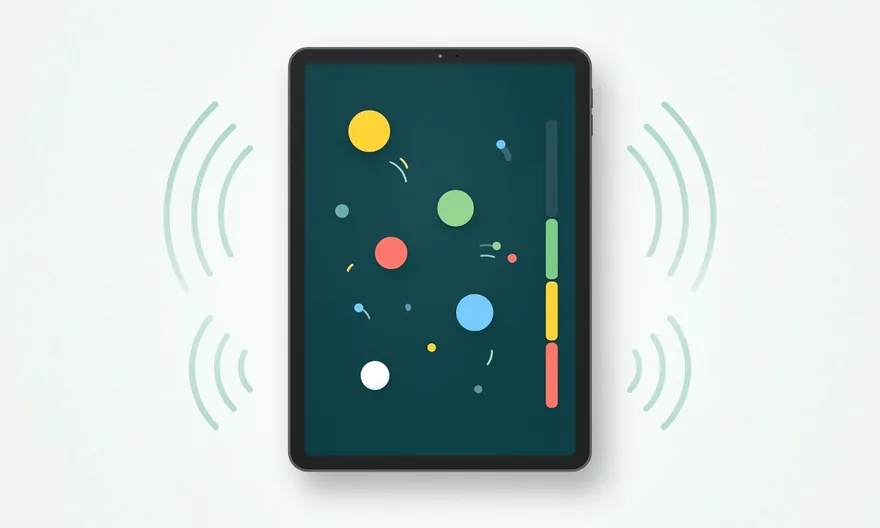
Ein Bildschirm, der die Lautstärke anzeigt, ermahnt niemanden – und wird gerade deshalb ernst genommen. Wir zeigen dir, welche Apps sich im Klassenzimmer bewährt haben und worauf du beim Datenschutz achten solltest.
Digitale Hilfsmittel gegen Unterrichtsstörungen
Wer unterrichtet, kennt die Situation: Die Partnerarbeit beginnt in Flüsterlautstärke und endet zehn Minuten später auf dem Niveau eines Wochenmarkts. Niemand hat bewusst die Stimme erhoben – die Lautstärke ist einfach Stück für Stück gestiegen.
Genau hier setzen digitale Lautstärkemonitore an, oft auch als Lärmampel-App bezeichnet. Sie machen den Geräuschpegel im Klassenzimmer sichtbar, damit die Lerngruppe selbst erkennt, wann es zu laut wird. Wir stellen sechs Werkzeuge vor, prüfen sie auf Datenschutz und zeigen, wie du sie sinnvoll im Unterricht einsetzt.
Warum sichtbare Rückmeldung zur Lautstärke hilft
Lautstärke wird im Raum schlecht wahrgenommen. Wer selbst spricht, hört vor allem die eigene Stimme und hebt sie unbewusst an, sobald es ringsum lauter wird. In der Akustik ist dieser Effekt als Lombard-Effekt beschrieben. Der Pegel schaukelt sich so von allein auf.
Ein Lautstärkemonitor unterbricht diesen Kreislauf, indem er eine neutrale, für alle sichtbare Rückmeldung gibt. Die Ermahnung kommt nicht mehr von der Lehrkraft, sondern von einer Anzeige, die niemanden persönlich anspricht. Ein Bildschirm hat keine schlechte Laune und keine Lieblingsschüler – ein Vorteil, den man nicht unterschätzen sollte.
Die Lehrkraft gewinnt dadurch Zeit und Ruhe für das Wesentliche: den Unterricht. Gleichzeitig lernt die Klasse, die eigene Lautstärke selbst zu regulieren. Das ist ein Ziel, das über das Werkzeug hinausreicht.

Sechs Werkzeuge im Überblick
Die folgenden Werkzeuge haben wir am 02.11.2026 geprüft; alle Links waren zu diesem Zeitpunkt erreichbar. Preise und Funktionen können sich ändern.
1. Bouncy Balls
Plattform: Browser · Kosten: kostenlos · Konto: nicht nötig
Bouncy Balls zeigt auf dem Bildschirm eine Schale voller bunter Bälle, die auf Geräusche reagieren: Je lauter es im Raum ist, desto höher springen sie. Statt Bällen lassen sich auch Emojis, Zahlen, Blasen oder Augäpfel einstellen. Die Empfindlichkeit ist regelbar, auf Wunsch ertönt bei zu hoher Lautstärke ein Warnton oder ein „Shhh“.
Das Werkzeug stammt von Paul Neave (Neave Interactive) und wird unter anderem auf schule.at (externer Link, öffnet in neuem Tab) und schooltools.at (externer Link, öffnet in neuem Tab) als Lautstärke-Monitor für die Klasse vorgestellt. Es eignet sich besonders für die Grundschule und die Unterstufe – ältere Lernende schätzen eher die Varianten mit Zahlen.
2. Shush – Sound & Noise Meter
Plattform: iPhone und iPad · Kosten: kostenlos, mit In-App-Käufen · Konto: nicht nötig
Shush ist ein klassisches „Shush-Meter“: Du legst eine Lautstärkeschwelle fest, und sobald sie überschritten wird, spielt die App ein „Schhh“ ab. Statt des Standardtons kannst du eigene Hinweise aufnehmen, etwa „Bitte etwas leiser“. Die Anzeige ist schlicht und auch aus der hinteren Reihe gut lesbar, wenn das iPad am Beamer hängt.
3. Classroomscreen – Widget „Sound level“
Plattform: Browser · Kosten: Basisversion kostenlos, erweiterte Pläne kostenpflichtig · Konto: optional
Classroomscreen ist eine digitale Tafeloberfläche mit vielen kleinen Werkzeugen – Timer, Zufallsgenerator, Arbeitssymbole und eben ein Lautstärkemesser. Das Widget „Sound level“ zeigt den Pegel als Balken an; über einen Schieberegler legst du die Grenze fest, bei deren Überschreiten ein Signal ertönt. Der Vorteil: Lautstärkeanzeige, Timer und Arbeitsauftrag stehen auf einem Bildschirm.
Widget „Sound level“ (externer Link, öffnet in neuem Tab) · Datenschutz-Hinweise (externer Link, öffnet in neuem Tab)
4. Too Noisy
Plattform: iPad/iPhone, Android, Web-App · Kosten: Too Noisy Pro im App Store 8,99 € (Stand 02.11.2026), kostenlose Starter-Version fürs iPad, Web-App mit 30 Tagen Testzeit · Konto: für die Web-App-Testversion
Too Noisy arbeitet mit einer analogen Skala, die sich mit steigender Lautstärke in den roten Bereich bewegt. Ruhige Phasen werden mit Sternen belohnt; bei anhaltendem Lärm ertönt ein Alarm, und auf Wunsch „zerspringt“ der Bildschirm – ein Effekt, der jüngere Klassen erfahrungsgemäß beeindruckt.
toonoisyapp.com (externer Link, öffnet in neuem Tab) · App Store (externer Link, öffnet in neuem Tab) · Google Play (externer Link, öffnet in neuem Tab)
5. Lärmampel von mate.tools
Plattform: Browser, deutschsprachig · Kosten: kostenlos · Konto: nicht nötig
Die Lärmampel von mate.tools übersetzt die gemessene Lautstärke in die bekannten Ampelfarben. Einstellbar sind Schwellenwert, Empfindlichkeit und eine Verzögerung in Sekunden, damit nicht jedes einzelne Stuhlrücken sofort Rot auslöst. Im Vollbildmodus eignet sich die Ampel gut für Beamer oder Smartboard.
6. Classroom Noise Monitor
Plattform: Browser · Kosten: Grundfunktionen kostenlos, weitere Themen mit PRO-Abo · Konto: für PRO
Classroom Noise Monitor dreht das Prinzip um: Solange die Klasse ruhig arbeitet, entsteht auf dem Bildschirm Schritt für Schritt eine Szene – Autos fahren bei Grün über die Kreuzung, Bäume wachsen, Raketen starten. Wird es zu laut, stoppt der Fortschritt. Die Lerngruppe arbeitet so auf ein gemeinsames Ziel hin, statt einer Ermahnung auszuweichen.
classroomnoisemonitor.com (externer Link, öffnet in neuem Tab)
Datenschutz: Was mit dem Mikrofon passiert
Alle hier vorgestellten Werkzeuge benötigen Zugriff auf das Mikrofon. Der Browser oder das Tablet fragt dafür ausdrücklich um Erlaubnis. Für die Lautstärkeanzeige genügt der Pegel, also eine Zahl, die angibt, wie laut es gerade ist. Inhalte des Gesprochenen werden dafür nicht benötigt.
Entscheidend ist deshalb, wo das Audiosignal verarbeitet wird. Bei den Browser-Werkzeugen geben die Anbieter an, dass die Auswertung lokal im Browser stattfindet und nichts aufgezeichnet oder übertragen wird. Überprüfen lässt sich das von außen nur eingeschränkt – es handelt sich um Herstellerangaben.
Davon zu trennen ist der Besuch der Website selbst: Manche Seiten laden Analyse- oder Werbedienste, die Nutzungsdaten wie die IP-Adresse erfassen können, auch wenn das Mikrofonsignal lokal bleibt.
Unser Stand vom 02.11.2026
- Bouncy Balls: kein Konto. Die Startseite lud in unserem Test keine Inhalte von Drittanbietern; die Datenschutzerklärung wird über den Dienst iubenda eingebunden.
- Shush: App ohne Konto; laut Datenschutzangabe des Anbieters im App Store werden keine Daten erfasst.
- Classroomscreen: Mikrofondaten werden laut Anbieter nur lokal im Browser verarbeitet und nicht gespeichert; Datenverarbeitung überwiegend in der EU, Reichweitenmessung mit dem cookiefreien Dienst Plausible, keine Werbung.
- Too Noisy: Die Website bindet den Google Tag Manager ein; für die Web-App ist ein Konto nötig.
- mate.tools: Laut Anbieter wird nichts aufgezeichnet oder hochgeladen. Die Seite lädt jedoch Google Analytics und Werbung (Google AdSense).
- Classroom Noise Monitor: Laut Anbieter bleibt der Ton auf dem Gerät und wird nicht aufgezeichnet; die Seite bindet den Google Tag Manager ein.
Eine etablierte Open-Source-Lösung speziell für das Klassenzimmer haben wir nicht gefunden – es gibt lediglich kleine Programmierbeispiele ohne Pflege und Support. Wer ganz ohne Mikrofon und Internet auskommen möchte, greift zur klassischen Lärmampel aus Pappe oder Holz.
So setzt du es im Unterricht ein
- Regeln zuerst klären. Vereinbare mit der Klasse, welche Lautstärke in welcher Phase gilt – etwa Flüsterstimme in der Partnerarbeit, Stille in der Einzelarbeit. Wie das gelingt, beschreiben wir unter Klassenregeln erarbeiten.
- Das Werkzeug vorstellen. Zeige, wie die Anzeige reagiert. Lass die Klasse ruhig einmal ausprobieren, was „zu laut“ bedeutet. Die Neugier ist ohnehin da und wird so gleich zu Beginn gestillt.
- Schwelle gemeinsam festlegen. Stellt die Empfindlichkeit zusammen ein. Eine Grenze, die die Klasse mitbestimmt hat, wird eher akzeptiert.
- Gezielt einsetzen. Nutze die Anzeige in einzelnen Arbeitsphasen, nicht die ganze Stunde. Dauerbetrieb nutzt sich schnell ab.
- Kurz auswerten. Sprich am Ende der Phase kurz darüber: Was hat geholfen, ruhig zu bleiben? Erfolge dürfen ausdrücklich gewürdigt werden.
Grenzen der digitalen Hilfsmittel
Ein Lautstärkemesser misst Schall, nicht Störungen. Er unterscheidet nicht zwischen einer lebhaften Fachdiskussion und Gelächter in der letzten Reihe. Auch ein umgefallener Stuhl, Baulärm vor dem Fenster oder die Nachbarklasse lassen den Pegel steigen.
Die Ursachen von Unruhe – Langeweile, Über- oder Unterforderung, Konflikte in der Klasse – beseitigt kein Bildschirm. Digitale Hilfsmittel unterstützen eine gute Klassenführung; ersetzen können sie sie nicht. Ein Blick auf die Ursachen von Unterrichtsstörungen und auf die Prävention auf der Unterrichtsebene lohnt sich daher immer.
Hinzu kommt der Gewöhnungseffekt: Was in der ersten Woche spannend ist, wird nach einem Monat zur Hintergrundkulisse. Wechsle deshalb gelegentlich die Darstellung oder lege bewusst Pausen ein.
Digitale Geräte bringen allerdings auch neue Störungen mit sich: Wie du mit Smartwatches im Unterricht umgehst, zeigen wir im Beitrag Smartwatch & Co.: Schummeln und Ablenkung im Unterricht, und was gilt, wenn jemand heimlich filmt, unter Heimliche Fotos und Videos von Lehrkräften.
Häufige Fragen
Was ist ein Lautstärkemonitor für die Klasse?
Eine App oder Website, die über das Mikrofon den Geräuschpegel im Raum misst und ihn sichtbar macht – als Ampel, Balken, springende Bälle oder wachsende Szene. Die Lerngruppe erhält so eine unmittelbare Rückmeldung, ohne dass die Lehrkraft ermahnen muss.
Welches Tool ist am datensparsamsten?
Nach unserem Stand vom 02.11.2026 kommen Bouncy Balls, Shush und die Basisversion von Classroomscreen ohne Konto aus und blenden keine Werbung ein. Eine Garantie ist das nicht; die Angaben beruhen auf Herstellerinformationen und einer eigenen Prüfung der Websites.
Wird das Gesprochene aufgezeichnet?
Laut den Anbietern der vorgestellten Browser-Werkzeuge nicht: Ausgewertet wird nur der Pegel, und zwar lokal im Browser. Von außen lässt sich das nicht vollständig überprüfen. Kläre den Einsatz deshalb mit der Schule ab.
Ab welcher Klassenstufe ist das sinnvoll?
Spielerische Darstellungen wie Bälle oder wachsende Szenen sprechen vor allem die Grundschule und die Unterstufe an. In höheren Klassen funktionieren schlichte Anzeigen wie ein Balken oder eine Ampel besser – und ein ehrlicher Hinweis auf den Zweck.
Braucht man dafür ein Smartboard?
Nein. Ein Laptop mit Beamer oder ein Tablet, das für alle sichtbar steht, reicht aus. Wichtig ist, dass das Mikrofon den Raum erfasst und nicht direkt neben dem Pult liegt.